STEP 01
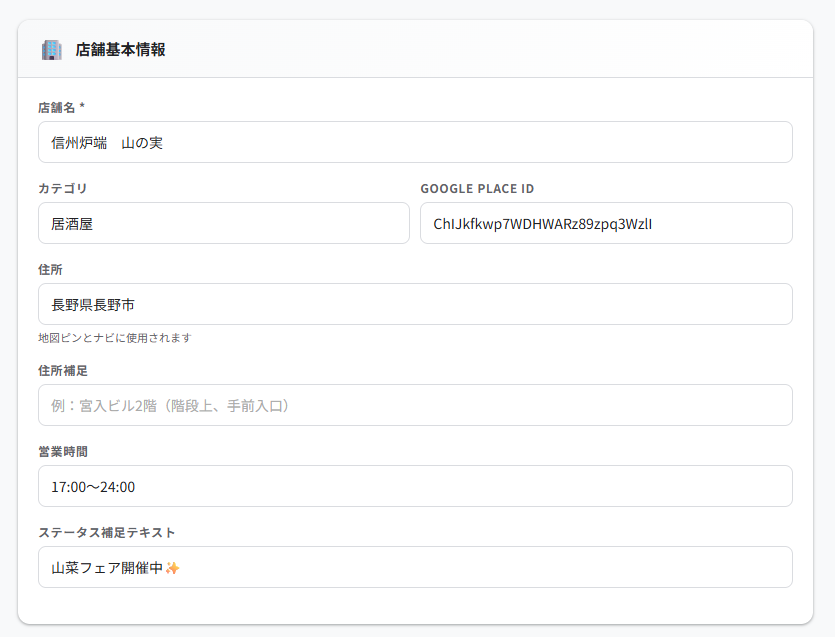
店舗基本情報を入力しよう
まずはお店の「顔」となる基本情報から。ここで入力した内容は、そのままLPページに反映されます。
1
2
3
4
1
お店の名前
検索結果やLPに表示される正式名称を入力しましょう。
2
Google Place ID
Googleマップで取得したIDを貼り付けると、地図ピンの位置を正確に特定できます(位置情報の取得用です)。
3
住所
地図ピンとナビ表示に使われる大事な項目です。
4
営業時間
入力した時間がそのままLPに表示されます。変更したら忘れずに更新を!
💡 ポイント:ここで入力した内容は「保存する」ボタンを押すと、すぐにLPページへ反映されます。公開前に「LPを確認」ボタンでプレビューしてみましょう。
STEP 02
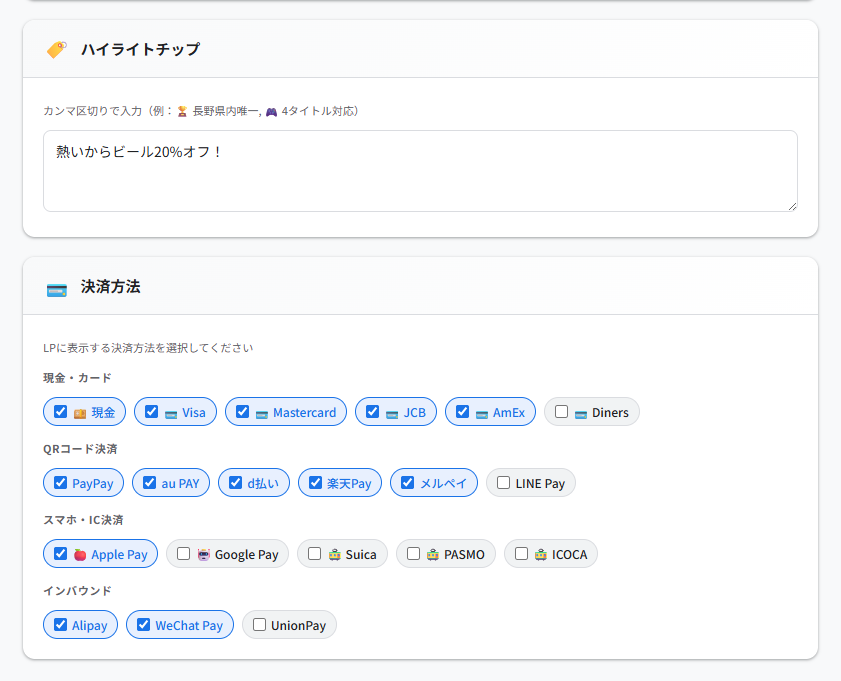
ハイライトチップと決済方法を設定しよう
お店の推しポイントと、使えるお支払い方法をお客様にひと目で伝えましょう。
1
2
3
4
1
ハイライトチップ
「熱いからビール20%オフ!」のような一言PRをカンマ区切りで入力。LP上部にバッジとして目立つように表示されます。
2
現金・カード / QRコード決済
お店で使える現金・クレジットカード・PayPayなどのQR決済にチェックを入れましょう。
3
スマホ・IC決済
Apple Pay・Suicaなど、タッチ決済に対応している場合はチェックしましょう。
4
インバウンド決済
Alipay・WeChat Payなど海外のお客様向け決済。訪日客の来店促進につながります。
💡 ポイント:チェックした決済方法とハイライトはLPにそのまま表示されます。使えない決済方法にチェックが入ったままにならないよう、定期的に見直しましょう。
STEP 03
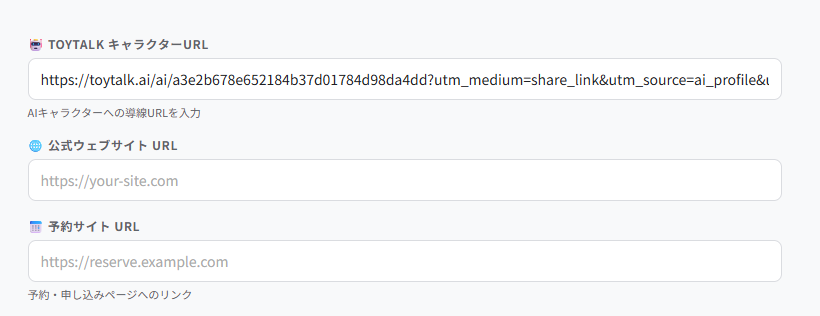
外部リンクを設定しよう
AIキャラクターや公式サイト、予約ページへの導線をここでまとめて設定します。
1
2
3
1
TOYTALK キャラクターURL
AIキャラクターに話しかけられるページへのリンクです。発行されたURLを貼り付けましょう。
2
公式ウェブサイトURL
お店の公式サイトがあれば入力を。LPから公式サイトへ移動できるようになります。
3
予約サイトURL
外部の予約・申し込みページへのリンクです。設定するとLPに予約ボタンが表示されます。
💡 ポイント:3つとも空欄でも問題ありませんが、設定しておくとお客様がLPから直接、予約やAIキャラクターとの会話に進めるようになります。
STEP 04
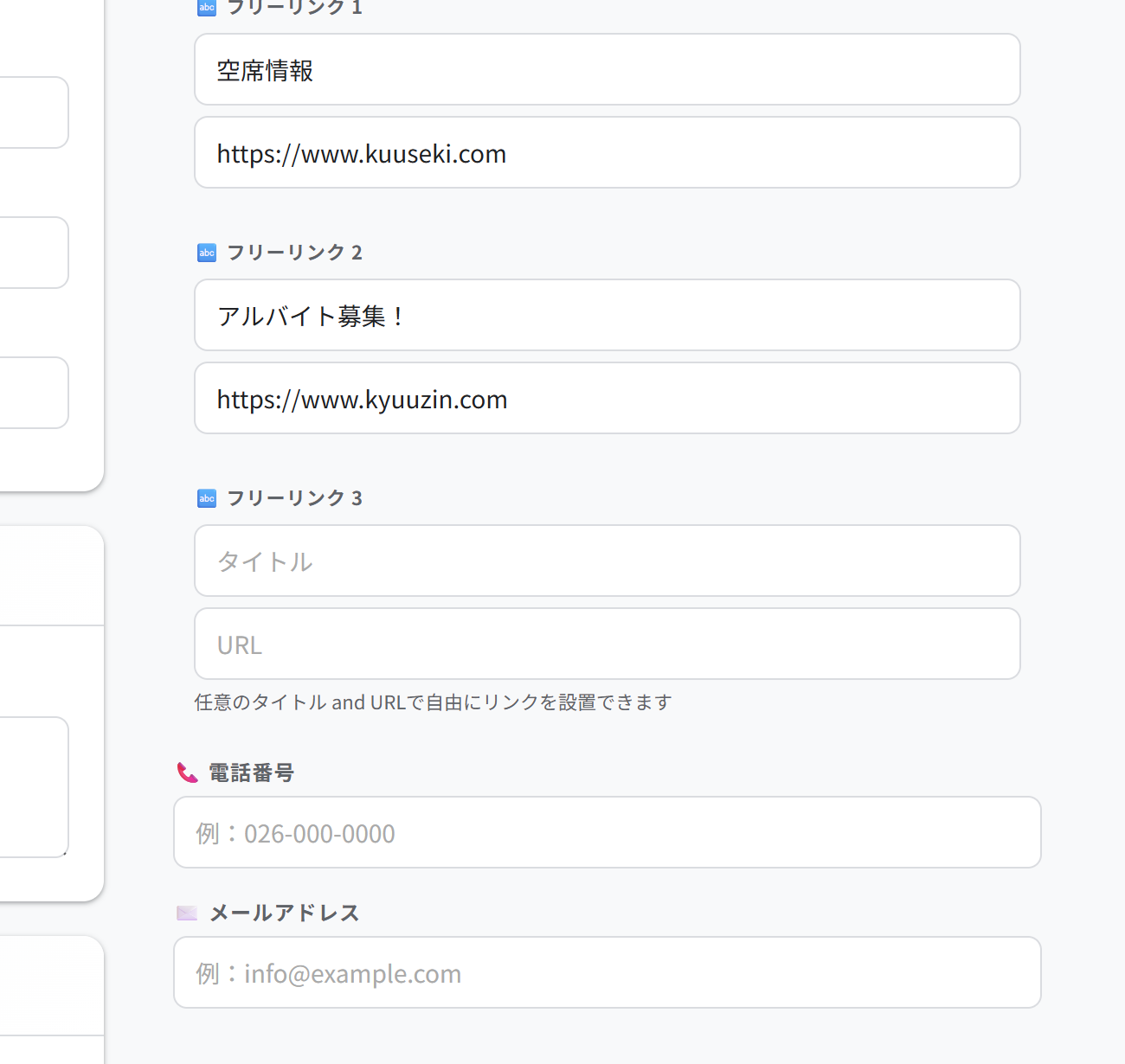
フリーリンク・電話・メールを設定しよう
お知らせしたい情報や、お客様からの連絡先をLPに追加できます。
1
2
3
1
フリーリンク 1〜3
「空席情報」「アルバイト募集!」のように、タイトルとURLを自由に設定できる欄です。予約サイト以外に見せたいページがあれば活用しましょう。
2
電話番号
お店の電話番号を入力すると、LPにタップで発信できるボタンが表示されます。
3
メールアドレス
問い合わせ用のメールアドレスです。設定するとLPからメールで連絡できるようになります。
💡 ポイント:フリーリンクは3つとも空欄でも問題ありません。必要な分だけ使いましょう。
STEP 05
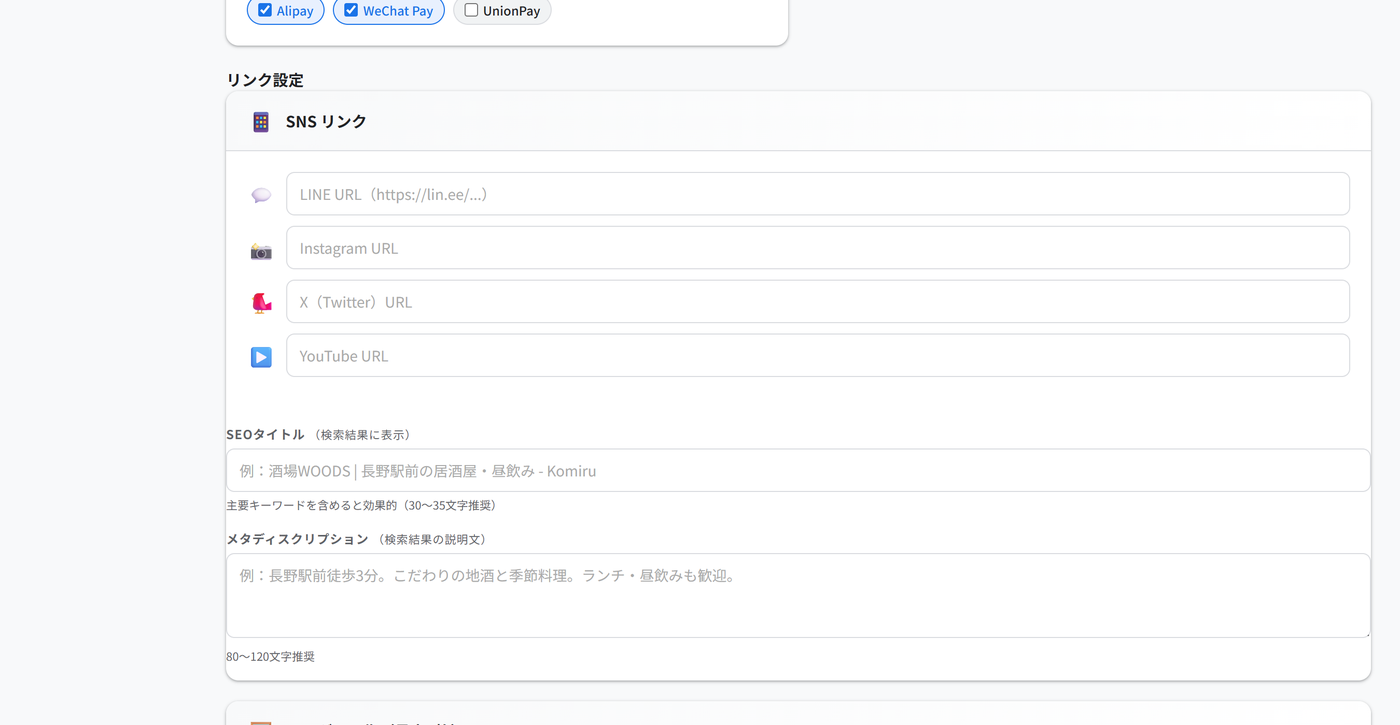
SNSリンクと検索結果の見え方を設定しよう
SNSアカウントへの導線と、Google検索結果に表示されるタイトル・説明文を設定します。
1
2
3
1
SNS リンク(LINE・Instagram・X・YouTube)
お店のSNSアカウントURLを入力すると、LPにアイコンリンクとして表示されます。使っているものだけでOKです。
2
SEOタイトル
Googleなど検索結果に表示されるタイトルです。「お店の名前|エリア・特徴 - コミル」のように、30〜35文字程度でキーワードを含めると効果的です。
3
メタディスクリプション
検索結果に表示される説明文です。お店の特徴やアクセスなどを80〜120文字程度でまとめましょう。
💡 ポイント:SEOタイトルとメタディスクリプションは、検索結果からのクリック率に直結します。空欄のままにせず、お店の魅力が伝わる文章を入れましょう。
STEP 06
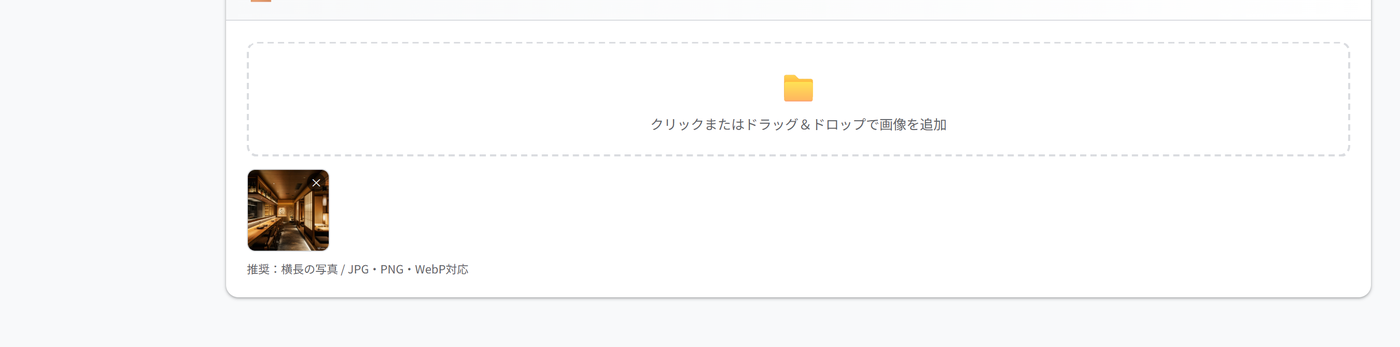
ヘッダー画像をアップロードしよう
LPの一番目立つ場所に表示される、お店の顔となる写真です。
1
2
1
画像アップロードエリア
クリックまたはドラッグ&ドロップで、お店の写真を追加できます。最大3枚まで設定可能です。
2
アップロード済み画像
追加した写真はここにサムネイル表示されます。×ボタンでいつでも削除できます。横長の写真(JPG・PNG・WebP対応)がおすすめです。
💡 ポイント:お店の内観・料理・雰囲気が伝わる写真を選ぶと、お客様の来店意欲が高まります。明るく高画質な写真がおすすめです。
STEP 07
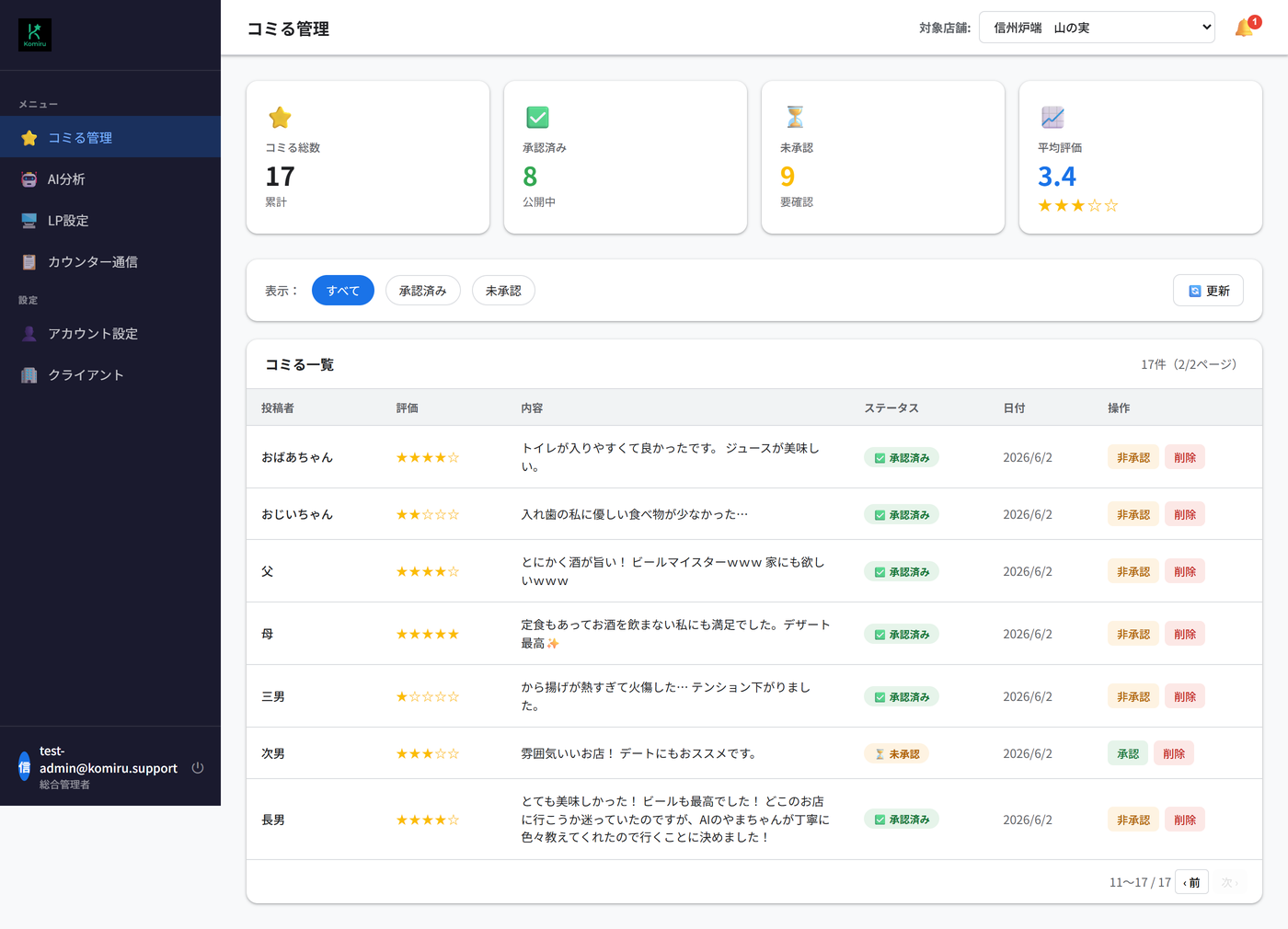
コミる(口コミ)を管理しよう
届いた口コミの承認・確認や、全体の統計をひと目で把握できます。
1
2
3
1
統計カード(総数・承認済み・未承認・平均評価)
口コミの全体像がひと目でわかります。「未承認」が溜まっていたら確認・対応しましょう。
2
表示フィルター
「すべて/承認済み/未承認」でリストを絞り込めます。
3
コミる一覧
各口コミを「承認/非承認」に切り替えたり、削除できます。承認するとLPやAI分析に反映されます。
💡 ポイント:未承認の口コミは自動では公開されません。内容を確認してから「承認」してください。
STEP 08
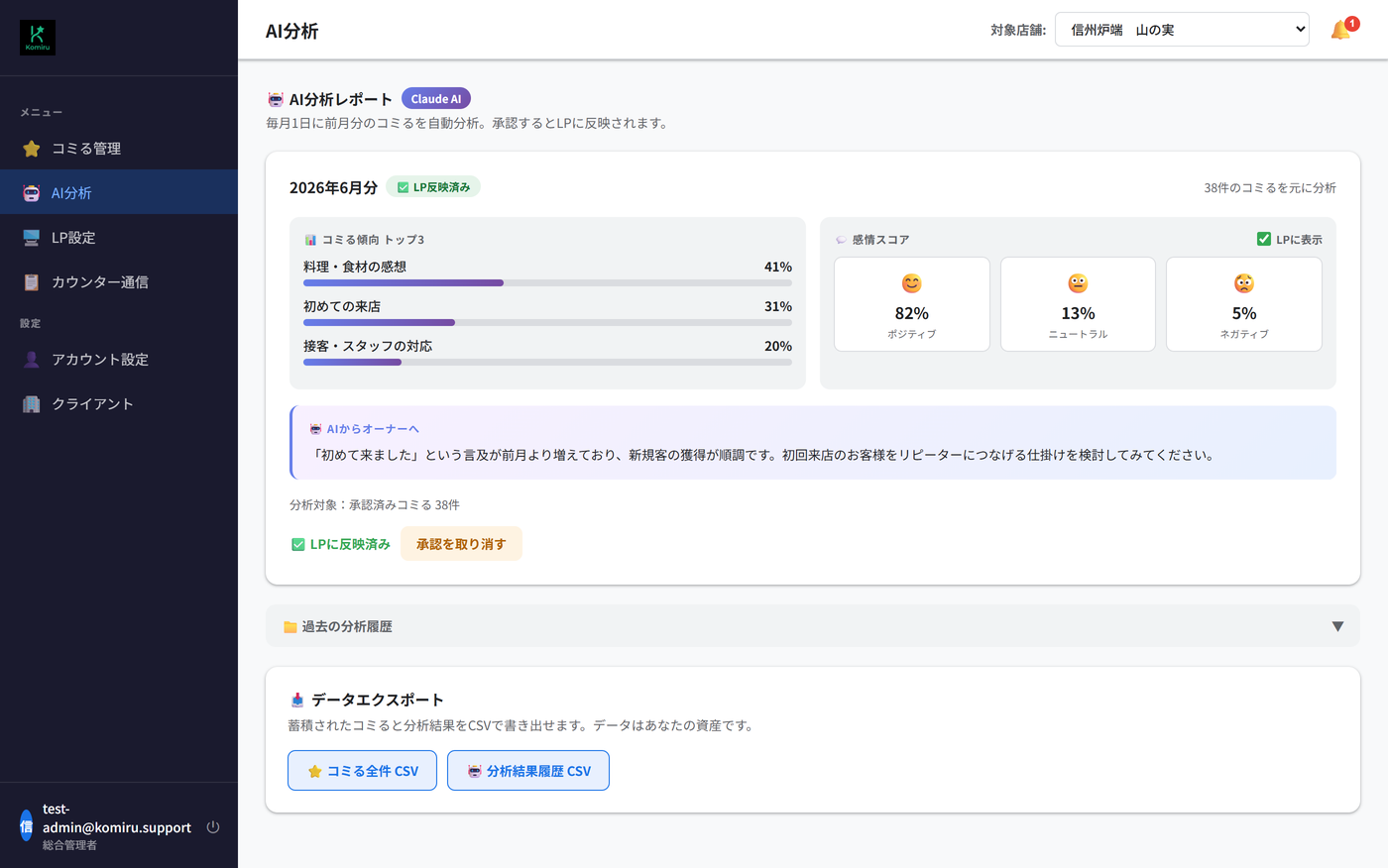
AI分析レポートを確認しよう
毎月1日、前月分の口コミをAIが自動で分析してくれます。
1
2
1
コミる傾向トップ3・感情スコア・AIからのコメント
よく話題になっているポイントや、お客様の感情の傾向をAIがまとめてくれます。「LPに反映」すると、この内容がLPページにも表示されます。
2
データエクスポート
蓄積された口コミや分析結果をCSVで書き出せます。データはお店の資産として保存・活用できます。
💡 ポイント:AI分析はコミるが一定数溜まると自動で生成されます。「承認を取り消す」でLPへの反映をいつでも解除できます。
⚠️ コミるの件数が30件以下の場合、AI分析は表示されません。
⚠️ コミるの件数が30件以下の場合、AI分析は表示されません。
STEP 09
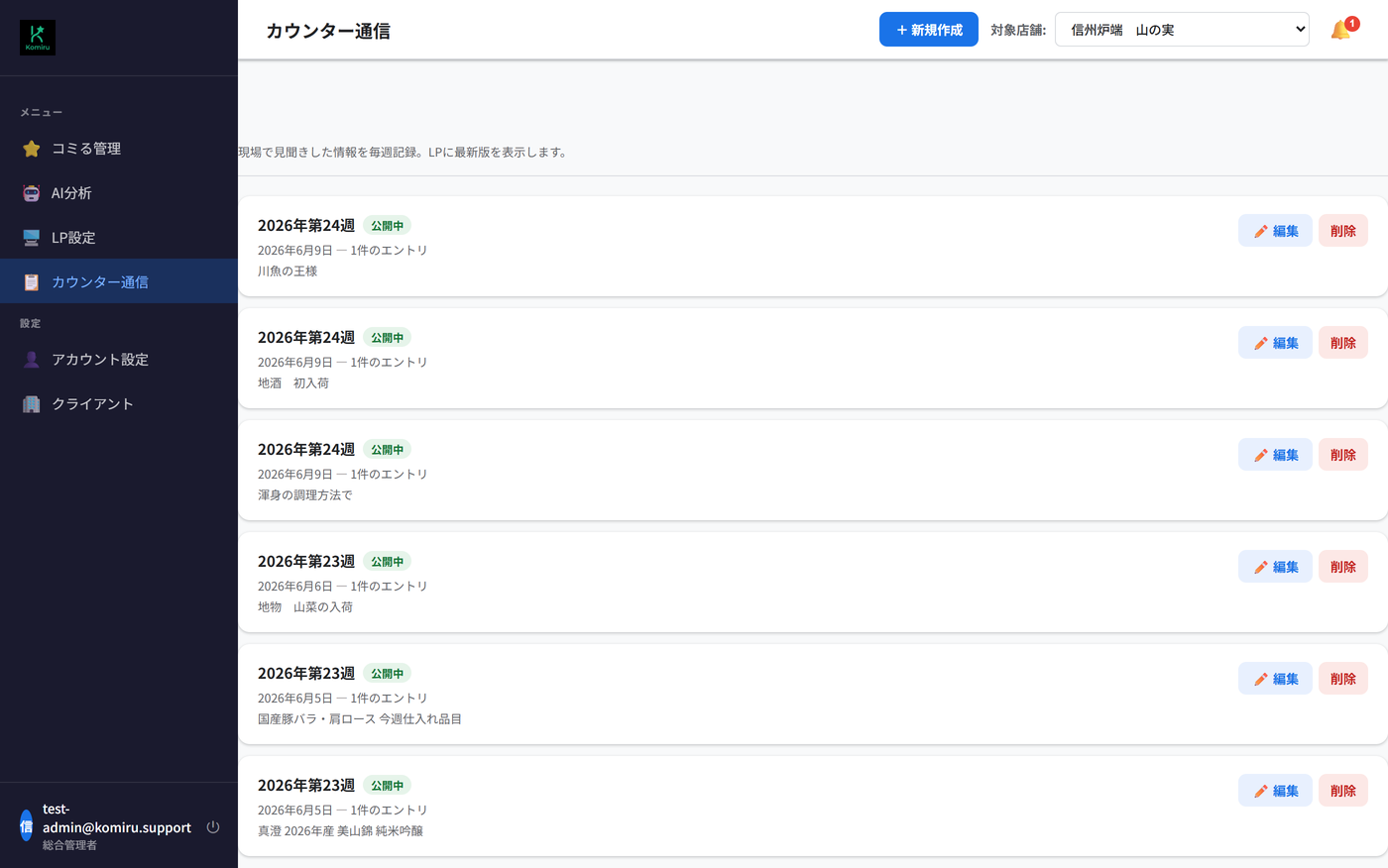
カウンター通信で最新情報を発信しよう
現場で見聞きした情報を毎週記録。LPに最新版が自動で表示されます。
1
2
1
+新規作成
新しいカウンター通信(週ごとの一言情報)をここから追加できます。
2
エントリ一覧
これまで投稿した内容が一覧表示されます。「編集」で内容修正、「削除」で公開停止ができます。
💡 ポイント:書き込んだ日付がそのまま「情報の発生日」として記録されるので、当日中の投稿がおすすめです。
STEP 09-2
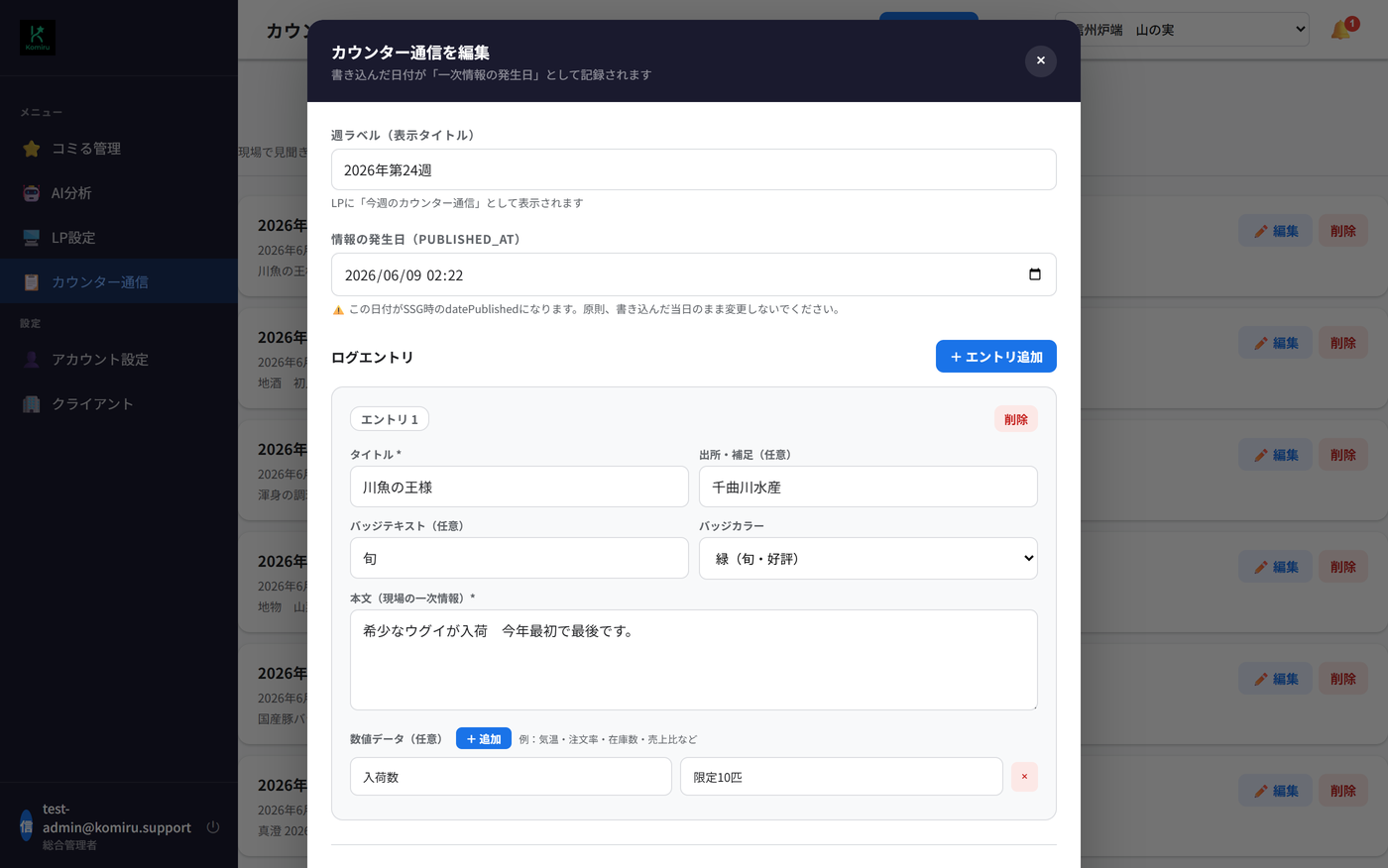
カウンター通信の書き方
週ごとに1件、現場のリアルな情報を書き込みましょう。
1
2
1
週ラベル・情報の発生日
LPに「今週のカウンター通信」として表示されるタイトルと日付です。書き込んだ当日のまま変更しないのがおすすめです。
2
ログエントリ(タイトル・本文・バッジ・数値データ)
「川魚の王様」のような見出しと、現場での一次情報を本文に。バッジやカラー、数値データを添えるとより伝わりやすくなります。
💡 ポイント:「+エントリ追加」で1回の投稿に複数の話題をまとめて入れることもできます。
STEP 09-3
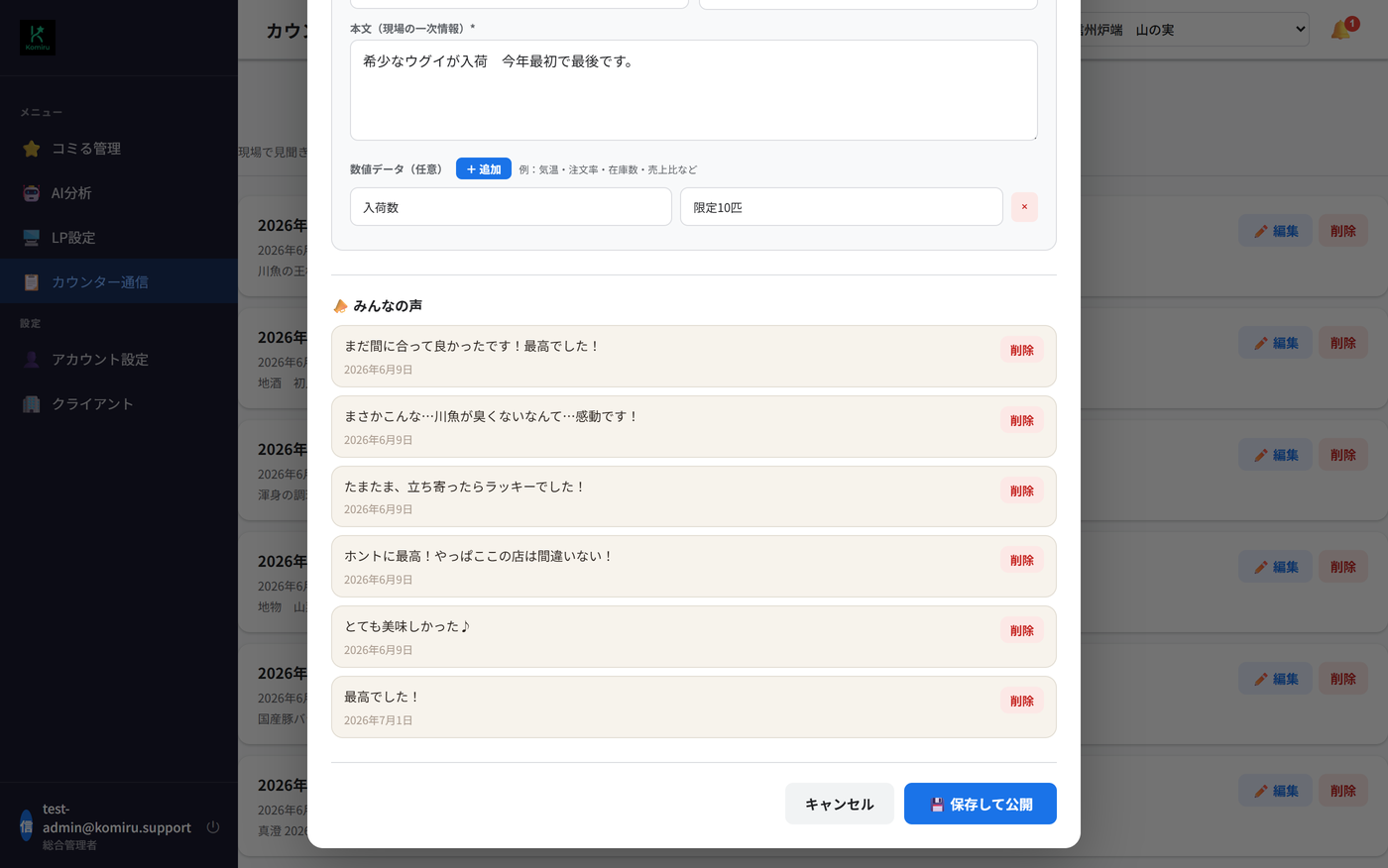
「みんなの声」でお客様の反応を見せよう
カウンター通信に寄せられたお客様のコメントを、LPに表示できます。
1
1
みんなの声
お客様から届いたリアルな声が並びます。不適切なコメントは「削除」でいつでも非表示にできます。*みんなの声は書き込まれた時点で自動掲載されます。
💡 ポイント:お客様の生の声はLPの信頼性を高める大切な要素です。定期的にチェックしましょう。
STEP 10
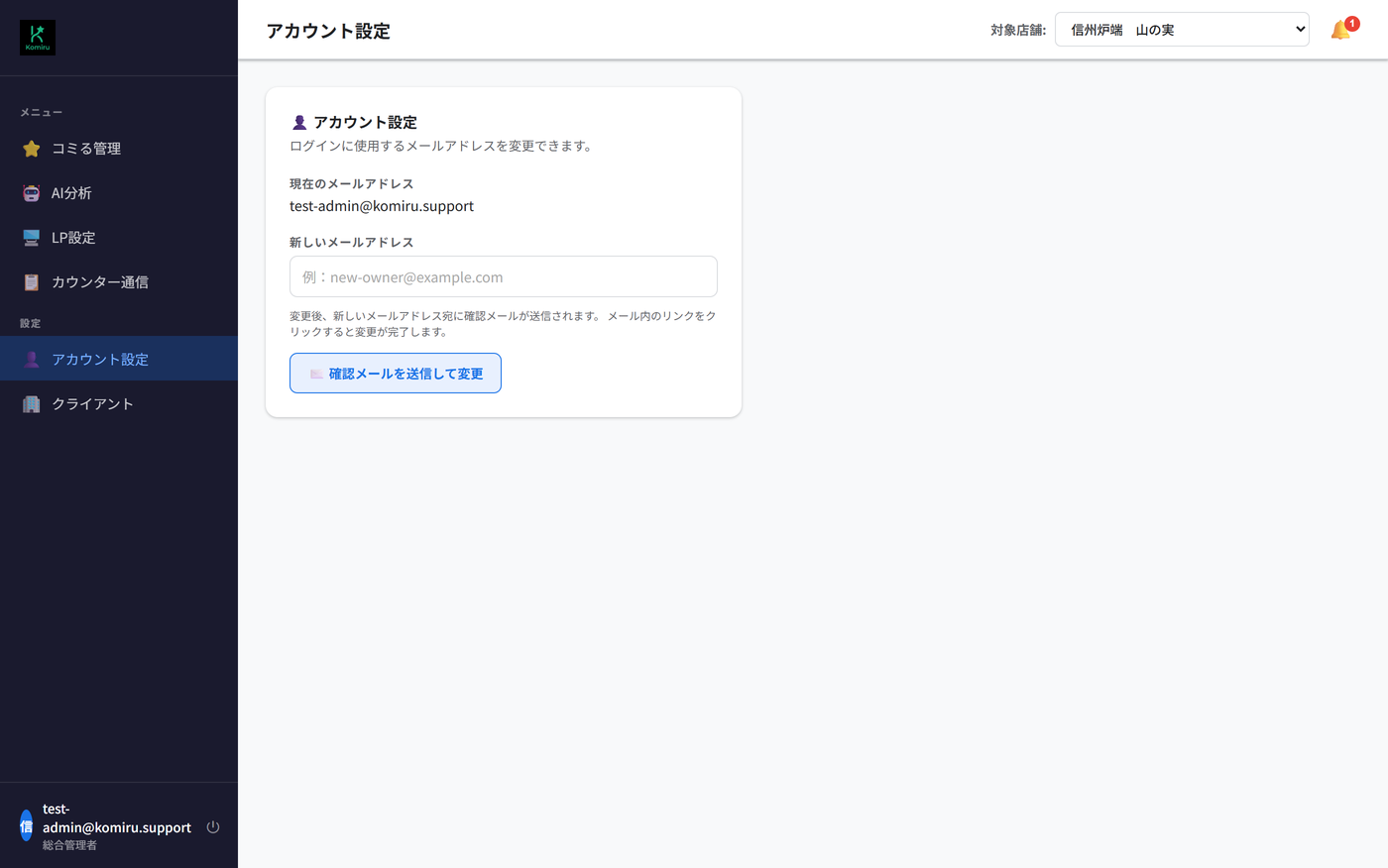
アカウント設定を確認しよう
ログインに使用するメールアドレスを、ここから変更できます。
1
2
1
現在のメールアドレス
今ログインに使用しているメールアドレスです。
2
新しいメールアドレス
変更したいメールアドレスを入力して送信すると、確認メールが届きます。メール内のリンクをクリックすると変更が完了します。
💡 ポイント:確認メールのリンクをクリックするまで、メールアドレスの変更は完了しません。
STEP 11
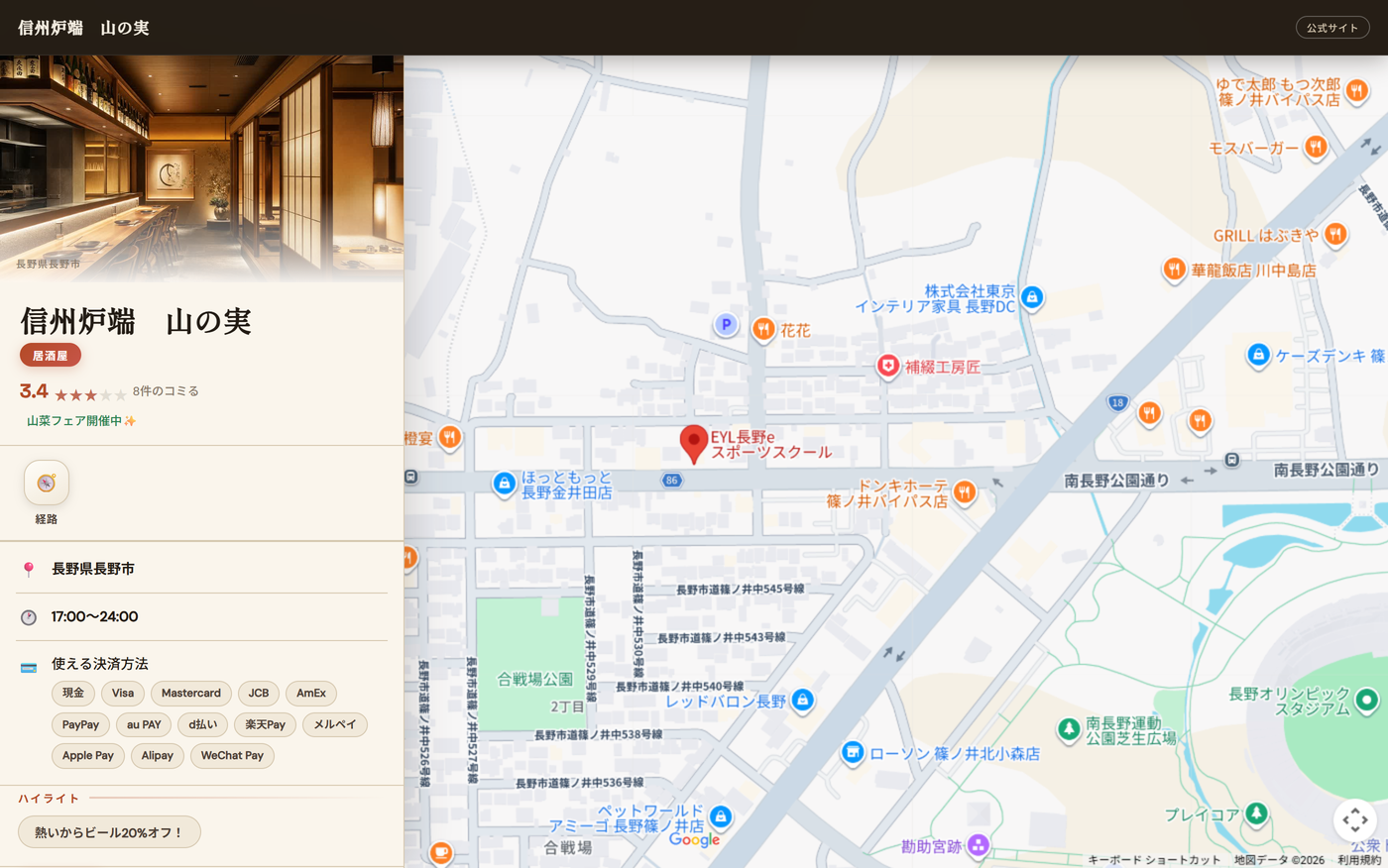
実際のLPページの見え方を確認しよう
admin側で入力した内容が、実際のお客様向けページ(LP)にどう反映されるか見てみましょう。
1
2
3
1
店舗名・評価・写真
「店舗基本情報」で入力した店舗名や、ヘッダー画像がここに表示されます。評価はコミるの平均点です。
2
住所・営業時間・決済方法
「店舗基本情報」「決済方法」で設定した内容がそのまま表示されます。
3
ハイライトバッジ
「ハイライトチップ」で入力した一言PRが、目立つバッジとして表示されます。
💡 ポイント:admin側で「保存する」を押すと、このLPページにすぐ反映されます。「LPを確認」ボタンからいつでもプレビューできます。
STEP 11-2
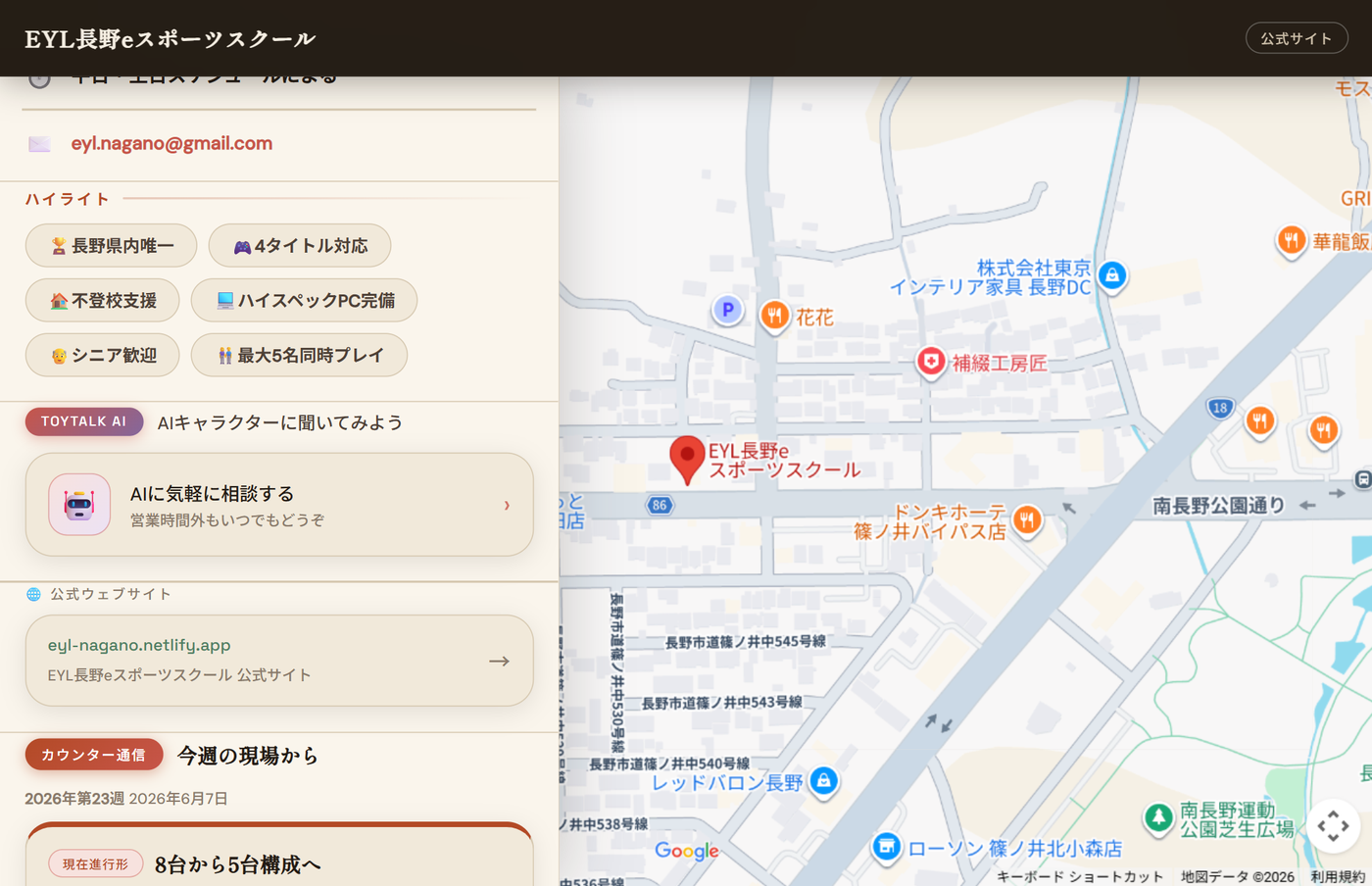
AIキャラクター・公式サイトへの導線
ハイライトバッジの下には、AIキャラクターや公式サイトへの案内が続きます。
1
2
1
TOYTALK AIキャラクター
「TOYTALKキャラクターURL」で設定したAIキャラクターへのリンクが、案内カードとして表示されます。営業時間外でも相談できる導線になります。
2
公式ウェブサイト
「公式ウェブサイトURL」で設定したリンクが、名前と説明付きのカードとして表示されます。
💡 ポイント:いずれもadmin側の該当項目が空欄の場合、このエリアごと表示されません。設定しておくとLPの情報量が増え、お客様の安心感につながります。
STEP 11-3
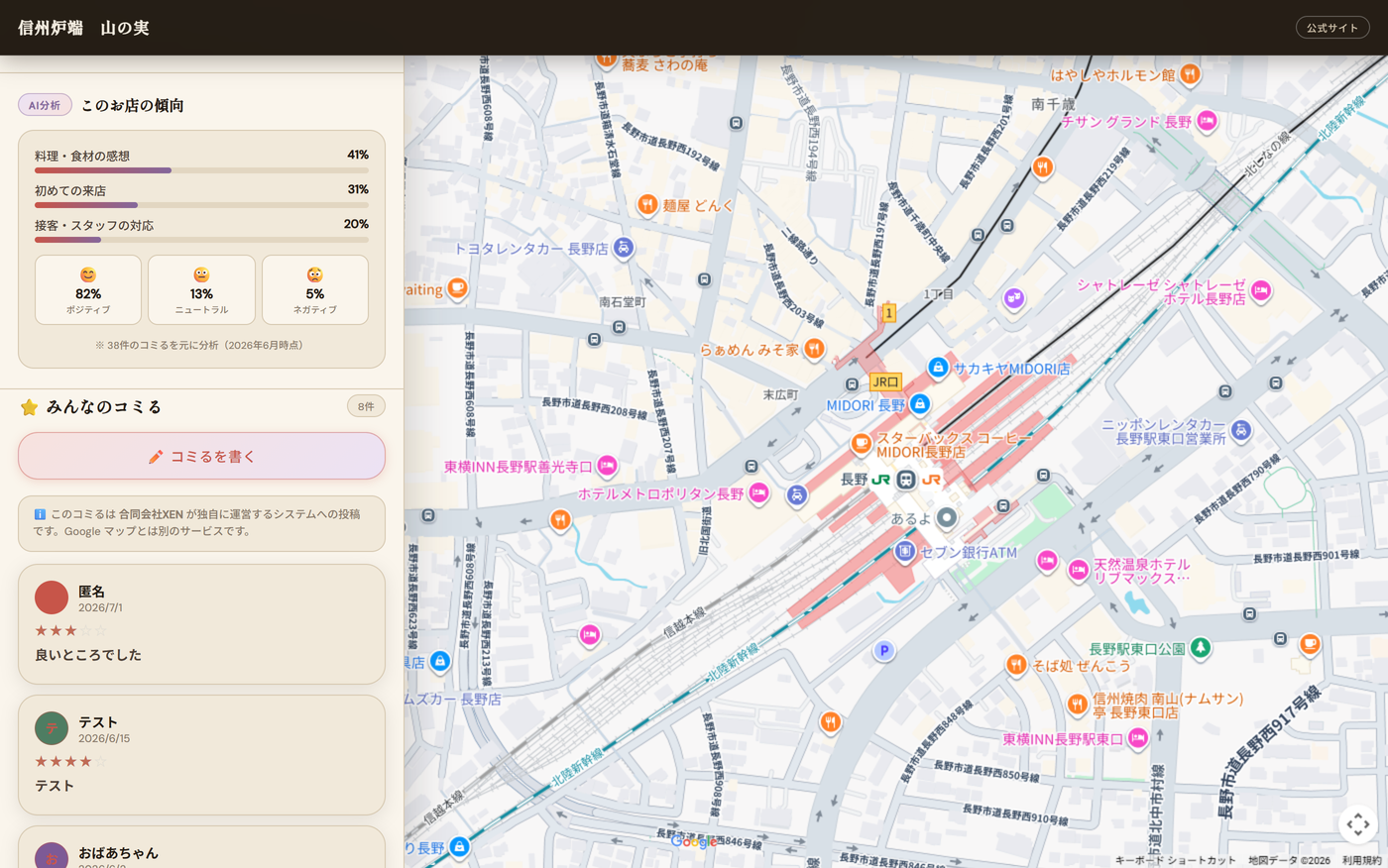
AI分析・コミるの表示
LPページには、AI分析の要約とお客様からのコミる(口コミ)も表示されます。
1
2
1
このお店の傾向(AI分析)
「AI分析」で承認した内容がここに表示されます。コミるの傾向トップ3と感情スコアがお客様にもそのまま見えるようになります。
2
みんなのコミる
投稿・承認されたコミるが一覧表示されます。「コミるを書く」ボタンから、お客様が新しく口コミを投稿することもできます。
💡 ポイント:AI分析は「LPに反映」を押したものだけが表示されます(コミるが30件以下の場合はこのエリア自体が表示されません)。
STEP 11-4
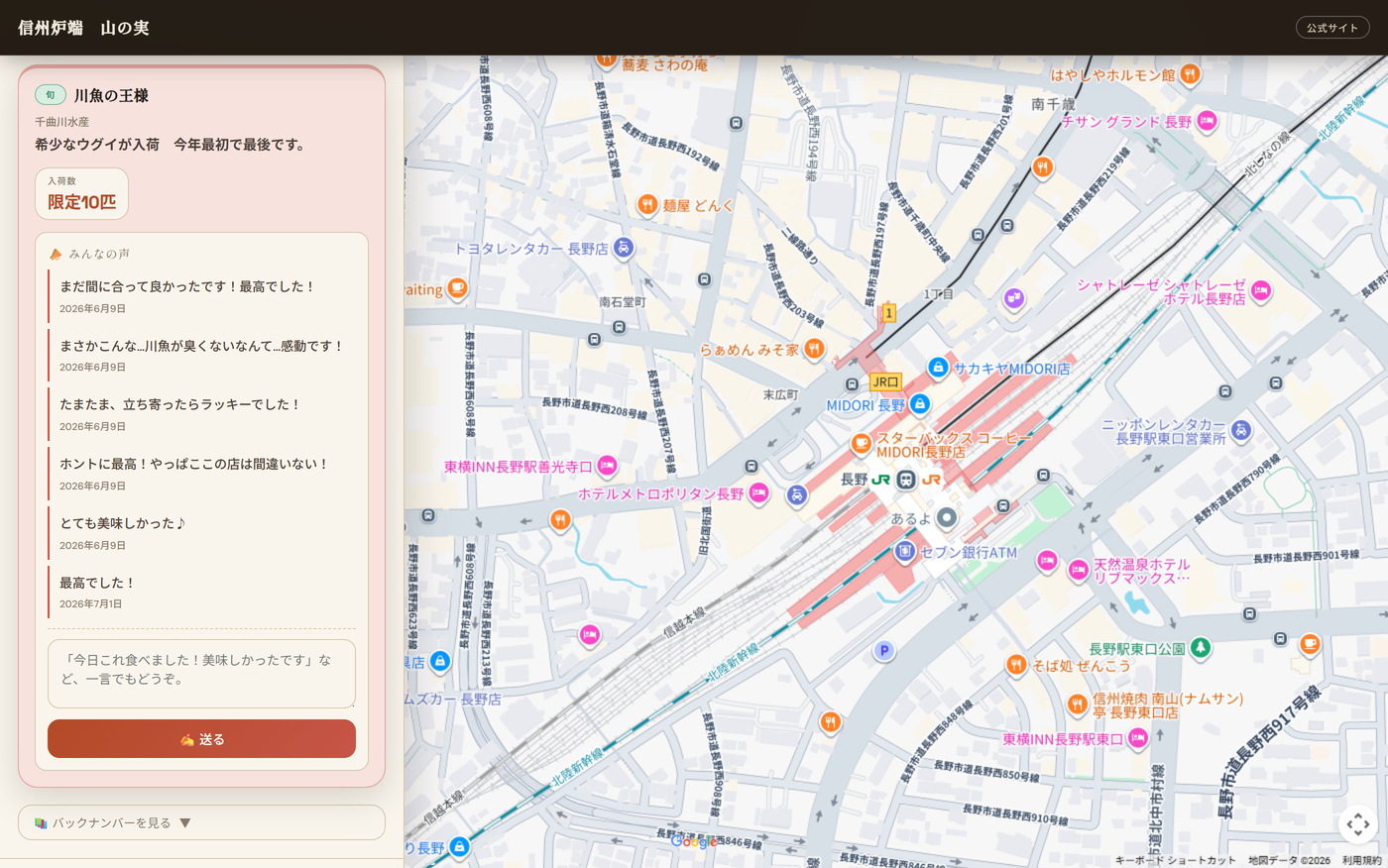
カウンター通信の表示
admin側の「カウンター通信」で入力した内容が、LPではこのように表示されます。
1
2
1
タイトル・出所・本文・数値データ
「カウンター通信の書き方」(STEP09-2)で入力したタイトル・本文・バッジ・数値データが、そのままこのカードに表示されます。
2
みんなの声・コメント投稿フォーム
「みんなの声」(STEP09-3)で管理しているコメントが並びます。お客様はこのフォームから直接、新しい声を書き込むこともできます。
💡 ポイント:admin側で入力してから公開するまでの流れは STEP09〜09-3 で詳しく説明しています。あわせて確認してみてください。